
 Sunucu Ekle
 Giriş
Giriş Kaydol
 EmekUzun soluklu emek serverleri
 Orta EmekDengeli orta emek serverleri
 KolayHızlı gelişimli kolay serverler
 WS'likWS ve savaş odaklı serverler
 FarmFarm ve drop odaklı serverler
 PVPPVP odaklı serverler
 OldschoolKlasik Metin2 havası
 HardZorlu ve uzun vadeli serverler
 FunEğlence ve hızlı PvP serverleri
 Sosyal AkışTopluluk paylaşımları ve görseller
 OXMP Ödüllü Etkinlik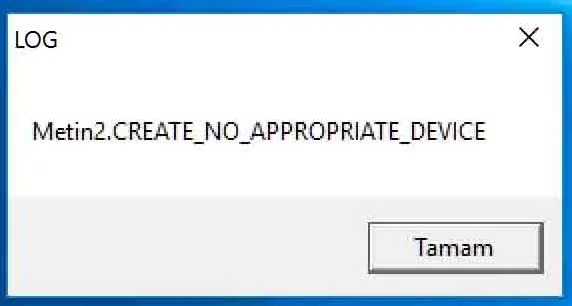
Metin2 Hata Çözümleri Rehberi – Program Hatası, BlueScreen, HackShield ve Patch Hataları
Merhaba PVPem üyeleri,
Bu konuda Metin2 oynarken karşılaşılabilecek en yaygın hata türleri ve çözüm yöntemleri hakkında detaylı bilgi bulabilirsiniz.
Metin2’de bazı hatalar oyun dosyalarından, bazıları ekran kartı sürücüsünden, bazıları internet bağlantısından, bazıları ise antivirüs veya güvenlik duvarı ayarlarından kaynaklanabilir.
Bu rehberde Metin2 program hatası, “???” hatası, BlueScreen, Create No Appropriate Device, Detect Macro, Failed to Open Destination File, HackShield hataları, Error Code 12007 ve sistem gereksinimleri gibi konular yer almaktadır.
Metin2 Hataları Neden Olur?
Metin2 hata kodları genellikle şu nedenlerden dolayı oluşabilir:
- Eksik veya bozuk oyun dosyaları
- Güncel olmayan ekran kartı sürücüsü
- Antivirüs veya güvenlik duvarı engeli
- Patch dosyalarının eksik inmesi
- Uyumluluk sorunu
- İnternet bağlantısı problemi
- Eski sistem dosyaları
- RAM veya donanım kaynaklı sorunlar
- Oyun bakımda olduğu halde giriş denenmesi
- Makro veya üçüncü taraf yazılım algılanması
Hata çözümüne başlamadan önce oyunun resmi veya güvenilir istemcisini kullandığınızdan emin olmanız önemlidir.
Program Hata Çözümleri
Hata: Program Çalışmıyor veya Beklenmedik Şekilde Kapanıyor
Bu hata genellikle oyunun yönetici izniyle açılamaması, eksik dosya, güvenlik duvarı engeli veya bakım süreci nedeniyle görülebilir.
Çözüm Yöntemleri
| Çözüm | Açıklama |
| Yönetici olarak çalıştır | Metin2 simgesine sağ tıklayın ve “Yönetici olarak çalıştır” seçeneğini kullanın. |
| Güvenlik duvarını kontrol edin | Windows Güvenlik Duvarı veya antivirüs Metin2’yi engelliyor olabilir. |
| PatchUpdater çalıştırın | Oyun klasöründeki PatchUpdater.exe dosyasını çalıştırarak dosyaları yenileyin. |
| Oyunu yeniden başlatın | Geçici hata oluşmuşsa oyunu kapatıp tekrar açmak çözüm olabilir. |
| Bakım durumunu kontrol edin | Server bakımdayken oyuna giriş yapılamayabilir. |
Not: Antivirüsü tamamen kapatmak yerine Metin2 klasörünü güvenli istisna olarak eklemek daha doğru bir yöntemdir.
Metin2 “???” Hatası
Metin2’de görülen “???” hatası genellikle oyun içi çakışma, aygıt problemi veya istemci hatasından kaynaklanabilir.
Bazı durumlarda pazardan aynı eşyayı iki kişinin aynı anda almaya çalışması gibi oyun içi senkronizasyon problemleri de bu hataya neden olabilir.
Çözüm
| Adım | Yapılacak İşlem |
| 1 | Oyunu tamamen kapatın. |
| 2 | Görev Yöneticisi üzerinden açık kalan Metin2 işlemi varsa sonlandırın. |
| 3 | Oyunu tekrar başlatın. |
| 4 | Hata devam ederse PatchUpdater.exe çalıştırın. |
| 5 | Sorun sık tekrar ediyorsa oyun dosyalarını yeniden kurun. |
Bu hata tek seferlik yaşanıyorsa genellikle oyunu yeniden başlatmak yeterli olur.
BlueScreen / Mavi Ekran Hatası
Metin2 oynarken mavi ekran hatası alıyorsanız sorun oyun dosyalarından çok sistem, sürücü, RAM veya Windows bileşenlerinden kaynaklanıyor olabilir.
Bazı sistemlerde Microsoft .NET Framework, ekran kartı sürücüsü veya donanım problemi bu hatayı tetikleyebilir.
Çözüm Yöntemleri
| Çözüm | Açıklama |
| Otomatik yeniden başlatmayı kapatın | Mavi ekran hata kodunu görebilmek için otomatik yeniden başlatmayı kapatabilirsiniz. |
| .NET Framework kurulumunu kontrol edin | Eksik veya bozuk .NET Framework dosyaları sorun çıkarabilir. |
| Ekran kartı sürücüsünü güncelleyin | Eski sürücüler oyun açılışında çökme yapabilir. |
| RAM kontrolü yapın | RAM kaynaklı sorunlar mavi ekrana neden olabilir. |
| Oyunu yeniden kurun | Bozuk dosyaları temizlemek için oyunu kaldırıp tekrar kurabilirsiniz. |
RAM temizliği veya donanımsal işlem yapılacaksa bilgisayar kapalı ve güç bağlantısı kesilmiş olmalıdır. Donanım konusunda emin değilseniz teknik destek almak daha güvenlidir.
Create No Appropriate Device Hatası
Bu hata genellikle ekran kartı veya DirectX uyumsuzluğu nedeniyle oluşur.
Metin2 istemcisi uygun grafik aygıtını bulamadığında bu hata görülebilir.
Çözüm
| Adım | Yapılacak İşlem |
| 1 | Ekran kartı sürücünüzü güncelleyin. |
| 2 | DirectX bileşenlerini kontrol edin. |
| 3 | Oyunu yönetici olarak çalıştırın. |
| 4 | Uyumluluk modunu deneyin. |
| 5 | Oyunu kaldırıp tekrar kurun. |
Uyumluluk modu için Metin2 simgesine sağ tıklayıp Özellikler > Uyumluluk bölümünden farklı Windows sürümleri denenebilir.
Detect Macro / Game Hack Detected Hatası
Bu hata, oyun koruma sisteminin makro, üçüncü taraf yazılım, bazı fare-klavye yazılımları, sohbet programları veya antivirüs süreçlerini şüpheli algılamasıyla oluşabilir.
Olası Nedenler
- Makro yazılımları
- Oyuna müdahale eden üçüncü taraf programlar
- Ekstra fare veya klavye yazılımı
- Antivirüs çakışması
- Eski veya bozuk patch dosyaları
- Arka planda çalışan şüpheli uygulamalar
Çözüm
| Adım | Yapılacak İşlem |
| 1 | Oyunu kapatın. |
| 2 | Arka planda çalışan gereksiz programları kapatın. |
| 3 | Makro yazılımlarını devre dışı bırakın. |
| 4 | Virüs taraması yapın. |
| 5 | Metin2 klasöründeki PatchUpdater.exe dosyasını çalıştırın. |
| 6 | Antivirüs üzerinden Metin2 klasörüne güvenli izin verin. |
Hesap güvenliği için hile, makro veya üçüncü taraf yazılımlardan uzak durmanız önerilir.
Failed to Open Destination File Hatası
Hata: channel.inf, error 5
Bu hata genellikle oyun dosyasına erişim izni olmadığında veya patch işlemi sırasında dosya kilitlendiğinde görülür.
Çözüm
| Adım | Yapılacak İşlem |
| 1 | Oyunu tamamen kapatın. |
| 2 | Metin2 klasörüne girin. |
| 3 | channel.inf dosyasını bulun. |
| 4 | channel.inf dosyasını silin. |
| 5 | PatchUpdater.exe dosyasını yönetici olarak çalıştırın. |
| 6 | Patch tamamlandıktan sonra oyunu tekrar açın. |
Bu işlem, bozuk veya kilitlenen channel.inf dosyasının yeniden oluşturulmasını sağlayabilir.
HackShield Hataları
Metin2’de HackShield veya benzeri koruma sistemleri bazı durumlarda bağlantı, dosya, antivirüs veya güncelleme sorunları nedeniyle hata verebilir.
HackShield 0x3000FFFF Hatası
Bu hata bazen geçici bağlantı veya koruma sistemi problemi nedeniyle oluşabilir.
Çözüm
- Bilgisayarı yeniden başlatın.
- Modemi kapatıp tekrar açın.
- Oyunu yönetici olarak başlatın.
- PatchUpdater.exe çalıştırın.
- Güvenlik duvarı izinlerini kontrol edin.
HSHIELD_UPDATE_ERROR Hatası
Bu hata HackShield güncelleme dosyalarının indirilememesi durumunda görülebilir.
Çözüm
| Adım | Yapılacak İşlem |
| 1 | İnternet bağlantınızı kontrol edin. |
| 2 | Güvenlik duvarı ayarlarını kontrol edin. |
| 3 | Antivirüsün Metin2 dosyalarını engellemediğinden emin olun. |
| 4 | PatchUpdater.exe dosyasını yönetici olarak çalıştırın. |
| 5 | Sorun devam ederse oyunu yeniden kurun. |
HackShield Hata 10301
Bu hata bazı antivirüs programlarının Metin2 koruma dosyalarını engellemesiyle oluşabilir.
Özellikle bazı güvenlik yazılımları oyun koruma sistemlerini yanlışlıkla tehdit olarak algılayabilir.
Çözüm
- Antivirüs karantina bölümünü kontrol edin.
- Metin2 klasörünü güvenli istisna olarak ekleyin.
- Güvenlik duvarında Metin2’ye izin verin.
- PatchUpdater.exe dosyasını çalıştırın.
- Oyunu güvenilir kaynaktan yeniden kurun.
Antivirüsü kalıcı olarak kapatmak yerine güvenli istisna tanımlamak daha doğru bir çözümdür.
Error Code 12007 Hatası
Error Code 12007 genellikle bağlantı, DNS, internet ayarı veya patch sunucusuna erişim problemi nedeniyle oluşur.
Çözüm Adımları
Öncelikle Komut İstemi’ni yönetici olarak açın ve aşağıdaki komutları sırasıyla çalıştırın:
ipconfig /release

ipconfig /renew

ipconfig /flushdns
Daha sonra şu işlemleri uygulayın:
| Adım | Yapılacak İşlem |
| 1 | İnternet tarayıcı geçmişini temizleyin. |
| 2 | Çerezleri temizleyin. |
| 3 | Temp klasöründeki geçici dosyaları silin. |
| 4 | Modemi yeniden başlatın. |
| 5 | PatchUpdater.exe ile oyunu başlatmayı deneyin. |
| 6 | DNS ayarlarını kontrol edin. |
Temp klasörünü açmak için Windows arama bölümüne şu komutu yazabilirsiniz:
%temp%Açılan klasördeki geçici dosyaları silebilirsiniz.
Metin2 PatchUpdater.exe Ne İşe Yarar?
PatchUpdater.exe, Metin2 oyun dosyalarını kontrol eden ve eksik dosyaları tekrar indirmeye yarayan güncelleme aracıdır.
Birçok hata çözümünde PatchUpdater.exe çalıştırmak faydalı olabilir.
Ne Zaman Kullanılır?
- Oyun açılmıyorsa
- Patch hatası alıyorsanız
- channel.inf hatası varsa
- HackShield güncellenmiyorsa
- Dosya eksik uyarısı alıyorsanız
- Oyun beklenmedik şekilde kapanıyorsa
PatchUpdater.exe dosyasını mümkünse yönetici olarak çalıştırın.
Metin2 İçin Genel Hata Çözüm Kontrol Listesi
Metin2 açılmıyor veya hata veriyorsa aşağıdaki adımları sırayla deneyebilirsiniz:
| Sıra | Kontrol |
| 1 | Oyunu yönetici olarak çalıştırın. |
| 2 | PatchUpdater.exe dosyasını çalıştırın. |
| 3 | Antivirüs ve güvenlik duvarı izinlerini kontrol edin. |
| 4 | Ekran kartı sürücüsünü güncelleyin. |
| 5 | DirectX ve .NET Framework bileşenlerini kontrol edin. |
| 6 | İnternet bağlantısını ve DNS ayarlarını yenileyin. |
| 7 | Temp dosyalarını temizleyin. |
| 8 | Oyunu uyumluluk modunda çalıştırmayı deneyin. |
| 9 | Bozuk dosya ihtimaline karşı oyunu yeniden kurun. |
| 10 | Server bakımda mı kontrol edin. |
Bu adımlar, en sık görülen Metin2 hatalarının büyük kısmında işe yarayabilir.
Metin2 Sistem Gereksinimleri
Metin2 eski bir oyun olsa da güncel istemciler, PVP server clientleri ve ek koruma sistemleri nedeniyle daha güçlü sistemlerde daha stabil çalışabilir.
Minimum Sistem Gereksinimleri
| Donanım | Minimum |
| İşletim Sistemi | Windows XP / Vista / 7 veya uyumlu Windows sürümü |
| İşlemci | Pentium 3 1 GHz |
| RAM | 512 MB |
| Disk Alanı | 1 GB |
| Ekran Kartı | 32 MB ekran kartı |
| Ses | DirectX 9.0 uyumlu ses kartı |
Önerilen Sistem Gereksinimleri
| Donanım | Önerilen |
| İşletim Sistemi | Windows 7 / 10 / 11 |
| İşlemci | Pentium 4 1.8 GHz veya üzeri |
| RAM | 1 GB ve üzeri |
| Disk Alanı | 2 GB ve üzeri |
| Ekran Kartı | 64 MB veya üzeri ekran kartı |
| DirectX | DirectX 9.0 veya üzeri |
PVP server clientleri daha fazla dosya, efekt veya koruma sistemi içerebildiği için sistem gereksinimleri servere göre değişebilir.
PVP Serverlerde Hatalar Neden Daha Sık Görülebilir?
Metin2 PVP serverlerde hatalar resmi istemcilere göre daha farklı nedenlerden oluşabilir.
Bazı nedenler:
- Client dosyalarının eksik inmesi
- Patch sisteminin bozulması
- Antivirüsün client dosyalarını silmesi
- Eski launcher kullanılması
- Serverin bakımda olması
- Uyumsuz Windows sürümü
- Koruma sisteminin yanlış algılama yapması
- DNS veya bağlantı problemi
- Eksik DirectX dosyaları
- Bozuk arşivden kurulum yapılması
PVP server client indirirken güvenilir kaynak kullanmak ve kurulumdan sonra patch işlemini tamamlamak önemlidir.
Güvenli Kurulum Önerileri
Metin2 veya PVP server client kurarken şu önerilere dikkat edebilirsiniz:
- Clienti güvenilir siteden indirin.
- Kurulumdan önce antivirüs uyarılarını kontrol edin.
- Şüpheli dosyaları çalıştırmayın.
- Oyunu ayrı bir klasöre kurun.
- Patch tamamlanmadan oyuna girmeyin.
- Oyunu yönetici olarak çalıştırın.
- Eksik dosya varsa PatchUpdater.exe kullanın.
- Antivirüs istisnasını sadece güvendiğiniz client için verin.
Güvenmediğiniz client dosyalarında antivirüs uyarılarını görmezden gelmeyin.
Sonuç
Metin2’de karşılaşılan hataların çoğu oyun dosyası, bağlantı, sürücü, güvenlik duvarı veya uyumluluk kaynaklıdır.
Program çalışmıyor, “???” hatası, BlueScreen, Create No Appropriate Device, Detect Macro, Failed to Open Destination File, HackShield hataları ve Error Code 12007 gibi sorunlarda ilk olarak oyunu yönetici olarak çalıştırmak, PatchUpdater.exe kullanmak, ekran kartı sürücüsünü güncellemek ve güvenlik duvarı izinlerini kontrol etmek gerekir.
PVP serverlerde hata çözümü server clientine göre değişebilir. Bu yüzden her zaman güvenilir client kullanmak, patch dosyalarını tamamlamak ve sistem gereksinimlerini kontrol etmek önemlidir.
Metin2 hatalarını doğru adımlarla çöz, clientini güncel tut ve oyuna sorunsuz şekilde devam et!
PVPem Forum – Metin2 PVP Rehberleri