
 Sunucu Ekle
 Giriş
Giriş Kaydol
 EmekUzun soluklu emek serverleri
 Orta EmekDengeli orta emek serverleri
 KolayHızlı gelişimli kolay serverler
 WS'likWS ve savaş odaklı serverler
 FarmFarm ve drop odaklı serverler
 PVPPVP odaklı serverler
 OldschoolKlasik Metin2 havası
 HardZorlu ve uzun vadeli serverler
 FunEğlence ve hızlı PvP serverleri
 Sosyal AkışTopluluk paylaşımları ve görseller
 OXMP Ödüllü Etkinlik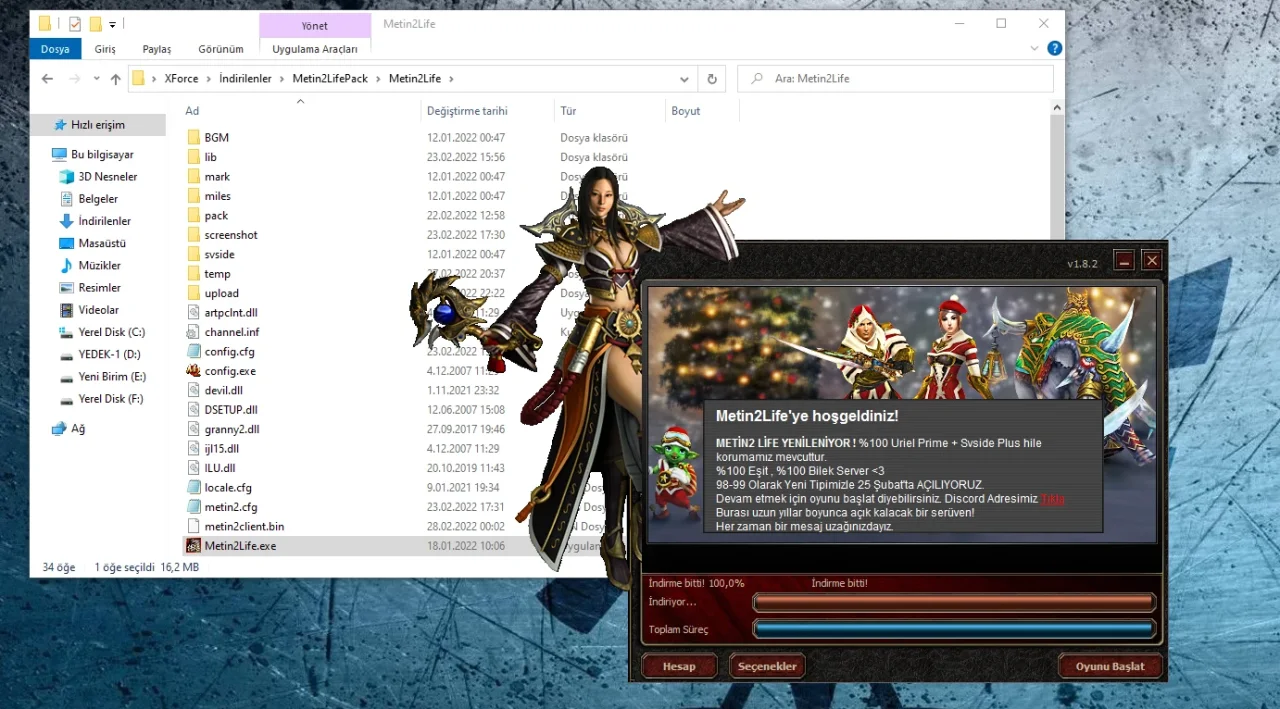
Metin2 Açılmıyor Hatası Çözümü – Oyun Başlamıyor, Launcher Açılmıyor ve Client Kapanıyor Sorunu
Merhaba PVPem üyeleri,
Bu konuda Metin2 oynarken karşılaşılabilen Metin2 açılmıyor, oyun başlamıyor, launcher açılıyor ama client gelmiyor, oyun tıklayınca tepki vermiyor veya Metin2 kendiliğinden kapanıyor gibi sorunların çözüm yollarını bulabilirsiniz.
Metin2 açılmama sorunu genellikle eksik oyun dosyaları, antivirüs engeli, DirectX problemi, ekran kartı sürücüsü, Windows uyumluluk ayarı veya sunucu bağlantı sorunlarından kaynaklanır.
Aşağıdaki adımları sırayla uygulayarak sorunun kaynağını daha kolay bulabilirsiniz.
Metin2 Açılmıyor Sorunu Neden Olur?
Metin2’nin açılmamasının birçok farklı sebebi olabilir.
En sık görülen nedenler:
| Sebep | Açıklama |
| Eksik oyun dosyaları | Client dosyaları bozuk veya eksik olabilir. |
| Antivirüs engeli | Windows Defender veya antivirüs bazı dosyaları engelleyebilir. |
| DirectX eksikliği | Eski oyunlarda DirectX dosyaları önemlidir. |
| Ekran kartı sürücüsü | Güncel olmayan driver oyunun açılmasını engelleyebilir. |
| Uyumluluk sorunu | Windows 10 veya Windows 11’de bazı eski clientler sorun çıkarabilir. |
| Sunucu bağlantısı | Server kapalı veya bakımda olabilir. |
| Arka plan programları | Overlay, FPS ve makro programları çakışma yapabilir. |
| Yetki sorunu | Oyun yönetici izni olmadan çalışmayabilir. |
Sorunu çözmek için en kolay adımdan başlayarak ilerlemek en doğru yöntemdir.
1. Metin2’yi Yönetici Olarak Çalıştırın
Metin2 açılmıyorsa ilk denenmesi gereken yöntem oyunu yönetici olarak çalıştırmaktır.
Nasıl Yapılır?
- Metin2 simgesine sağ tıklayın.
- Yönetici olarak çalıştır seçeneğine tıklayın.
- Oyun açılıyor mu kontrol edin.
Bu yöntem özellikle yetki sorunu yaşayan clientlerde işe yarayabilir.
Kalıcı Yönetici Yetkisi Verme
Her seferinde sağ tıklamak istemiyorsanız şu işlemi yapabilirsiniz:
- Metin2 exe dosyasına sağ tıklayın.
- Özellikler bölümüne girin.
- Uyumluluk sekmesini açın.
- Bu programı yönetici olarak çalıştır seçeneğini işaretleyin.
- Uygula ve Tamam butonlarına basın.
Bundan sonra oyun her açılışta yönetici yetkisiyle çalışır.
2. Antivirüs ve Windows Defender Kontrolü
Bazı antivirüs programları veya Windows Defender, Metin2 dosyalarını yanlışlıkla zararlı olarak algılayabilir.
Bu durumda oyun hiç açılmayabilir, patch yarıda kalabilir veya launcher kapanabilir.
Yapılması Gerekenler
| Adım | İşlem |
| 1 | Antivirüs karantina bölümünü kontrol edin. |
| 2 | Metin2 dosyası silinmiş mi bakın. |
| 3 | Güvendiğiniz client için Metin2 klasörünü istisnalara ekleyin. |
| 4 | PatchUpdater veya launcher dosyasını yeniden çalıştırın. |
| 5 | Eksik dosya varsa clienti tekrar kurun. |
Antivirüsü tamamen kapatmak yerine, yalnızca güvendiğiniz Metin2 klasörü için istisna tanımlamak daha güvenli bir yöntemdir.
3. Oyun Dosyalarını Yeniden İndirin
Metin2 client dosyaları eksik veya bozuksa oyun açılmayabilir.
Bu durum özellikle indirme yarıda kaldığında, antivirüs dosya sildiğinde veya arşiv bozuk çıktığında yaşanır.
Çözüm
- Mevcut Metin2 klasörünü tamamen silin.
- Bilgisayarı yeniden başlatın.
- Clienti güvenilir kaynaktan tekrar indirin.
- Kurulumu temiz bir klasöre yapın.
- Launcher veya PatchUpdater ile güncellemeyi tamamlayın.
- Oyunu yönetici olarak çalıştırın.
PVP server clientlerinde eksik dosya sorunu sık yaşanabildiği için kurulumdan sonra patch işlemini tamamlamak önemlidir.
4. DirectX ve Ekran Kartı Sürücüsünü Güncelleyin
Metin2 eski bir oyun olsa da bazı clientler DirectX ve ekran kartı sürücüsü eksikliğinde açılmayabilir.
Özellikle şu hatalar bu durumla bağlantılı olabilir:
- Create No Appropriate Device
- Siyah ekran
- Oyun açılıp hemen kapanıyor
- Launcher açılıyor ama client gelmiyor
- Ekran kartı aygıt hatası
Kontrol Edilmesi Gerekenler
| Bileşen | Yapılacak İşlem |
| DirectX | DirectX dosyalarının yüklü olduğundan emin olun. |
| Ekran kartı driver | NVIDIA, AMD veya Intel sürücünüzü güncelleyin. |
| Windows güncellemeleri | Eksik sistem bileşenlerini kontrol edin. |
| Yeniden başlatma | Güncellemeden sonra bilgisayarı yeniden başlatın. |
Sürücü güncellemesi sonrası oyunu tekrar yönetici olarak çalıştırmayı deneyin.
5. Uyumluluk Modunda Çalıştırın
Bazı eski Metin2 clientleri Windows 10 veya Windows 11 üzerinde uyumluluk sorunu yaşayabilir.
Bu durumda oyunu uyumluluk modunda çalıştırmak işe yarayabilir.
Uyumluluk Modu Nasıl Açılır?
- Metin2 exe dosyasına sağ tıklayın.
- Özellikler bölümüne girin.
- Uyumluluk sekmesine tıklayın.
- Bu programı uyumluluk modunda çalıştır seçeneğini işaretleyin.
- Windows 7 veya Windows XP uyumluluğunu deneyin.
- Uygula ve Tamam butonlarına basın.
- Oyunu yeniden açın.
Her clientte aynı uyumluluk ayarı işe yaramayabilir. Bu yüzden farklı seçenekleri denemek gerekebilir.
6. Sunucu Durumunu Kontrol Edin
Bazen Metin2’nin açılmaması bilgisayarınızdan kaynaklanmaz.
Server tarafında bakım, bağlantı sorunu veya kapalı olma durumu varsa oyuna giriş yapılamayabilir.
Kontrol Edilecekler
| Durum | Açıklama |
| Server bakımda olabilir | Bakım bitene kadar beklemek gerekir. |
| Patch sunucusu kapalı olabilir | Launcher güncelleme alamaz. |
| Oyun sunucusu kapalı olabilir | Giriş ekranına ulaşılamaz. |
| DNS veya bağlantı sorunu olabilir | İnternet bağlantınızı kontrol edin. |
Serverin duyuru sayfası, Discord kanalı veya forum konusu varsa bakım durumunu kontrol etmek faydalı olur.
7. Arka Plan Uygulamalarını Kapatın
Bazı programlar Metin2 ile çakışabilir ve oyunun açılmasını engelleyebilir.
Özellikle overlay veya ekran yakalama yapan uygulamalar sorun çıkarabilir.
Kapatılması Faydalı Olabilecek Programlar
| Program Türü | Örnek |
| Overlay uygulamaları | Discord overlay |
| FPS göstericiler | MSI Afterburner, RivaTuner |
| Kayıt programları | Ekran kaydediciler |
| Makro yazılımları | Klavye ve mouse makro programları |
| Gereksiz arka plan uygulamaları | Oyunla çakışabilecek yazılımlar |
Bu programları kapattıktan sonra Metin2’yi tekrar açmayı deneyin.
8. PatchUpdater veya Launcher Dosyasını Çalıştırın
Bazı Metin2 clientlerinde oyun dosyalarını onarmak için PatchUpdater veya launcher kullanılır.
Eğer oyun açılmıyorsa patch dosyalarının tamamlanmamış olması mümkündür.
Yapılacak İşlem
- Metin2 klasörünü açın.
- PatchUpdater.exe veya Launcher.exe dosyasını bulun.
- Sağ tıklayıp yönetici olarak çalıştırın.
- Güncellemenin tamamlanmasını bekleyin.
- Oyunu tekrar başlatın.
Patch işlemi tamamlanmadan oyunu açmaya çalışmak hata verebilir.
9. Windows Güvenlik Duvarı İzni Verin
Windows Güvenlik Duvarı, Metin2’nin internet bağlantısını engelleyebilir.
Bu durumda oyun açılır gibi olur ama sunucuya bağlanamaz veya launcher güncelleme alamaz.
Çözüm
| Adım | İşlem |
| 1 | Windows Güvenlik Duvarı ayarlarını açın. |
| 2 | Bir uygulamaya izin ver bölümüne girin. |
| 3 | Metin2 launcher ve oyun exe dosyasını listeye ekleyin. |
| 4 | Özel ve ortak ağ izinlerini kontrol edin. |
| 5 | Oyunu yeniden başlatın. |
Güvendiğiniz client dosyalarına izin vermek bağlantı sorunlarını çözebilir.
10. Bilgisayarı Yeniden Başlatın
Bazı durumlarda Metin2 arka planda takılı kalabilir.
Görev Yöneticisi’nde açık kalan oyun işlemleri yeni açılışı engelleyebilir.
Çözüm
- Bilgisayarı yeniden başlatın.
- Açılıştan sonra gereksiz programları kapatın.
- Metin2’yi yönetici olarak çalıştırın.
Basit görünse de yeniden başlatma işlemi birçok geçici hatayı çözebilir.
Metin2 Açılmıyor Sorunu İçin Hızlı Kontrol Listesi
| Sıra | Yapılacak İşlem |
| 1 | Oyunu yönetici olarak çalıştırın. |
| 2 | Antivirüs karantinasını kontrol edin. |
| 3 | Metin2 klasörünü güvenli istisnalara ekleyin. |
| 4 | PatchUpdater veya launcher çalıştırın. |
| 5 | DirectX ve ekran kartı sürücüsünü güncelleyin. |
| 6 | Uyumluluk modunu deneyin. |
| 7 | Arka plan uygulamalarını kapatın. |
| 8 | Windows Güvenlik Duvarı izinlerini kontrol edin. |
| 9 | Server bakımda mı kontrol edin. |
| 10 | Clienti temiz şekilde yeniden kurun. |
Bu adımlar genellikle Metin2 açılmıyor hatalarının büyük kısmını çözebilir.
PVP Serverlerde Metin2 Açılmama Sorunu
Metin2 PVP serverlerde açılmama sorunu daha farklı nedenlerden de kaynaklanabilir.
PVP serverlerde sık görülen nedenler:
- Client eksik inmiştir.
- Antivirüs dosya silmiştir.
- Launcher eski kalmıştır.
- Server bakımda olabilir.
- Patch sunucusu çalışmıyor olabilir.
- Client Windows sürümüyle uyumsuz olabilir.
- Koruma sistemi arka plan programlarıyla çakışabilir.
- Dosyalar yanlış klasöre çıkarılmış olabilir.
Bu yüzden PVP server clienti kurarken dosyaların tam indiğinden ve patch işleminin tamamlandığından emin olunmalıdır.
Güvenli Kurulum Tavsiyeleri
Metin2 client kurarken şu adımlara dikkat edebilirsiniz:
- Clienti güvenilir kaynaktan indirin.
- Dosyaları eksiksiz çıkarın.
- Klasör adında Türkçe karakter veya özel sembol kullanmamaya çalışın.
- Oyunu Program Files yerine farklı bir klasöre kurmayı deneyin.
- Patch tamamlanmadan oyuna girmeyin.
- Antivirüs uyarılarını kontrol edin.
- Şüpheli dosyaları çalıştırmayın.
- Oyunu yönetici olarak başlatın.
Bu adımlar hem güvenlik hem de stabil çalışma açısından önemlidir.
Hangi Durumda Yeniden Kurulum Yapılmalı?
Aşağıdaki durumlarda Metin2’yi temiz şekilde yeniden kurmak daha doğru olabilir:
| Durum | Açıklama |
| Oyun hiç tepki vermiyorsa | Exe dosyası bozulmuş olabilir. |
| Antivirüs dosya sildiyse | Eksik dosyalar oyunu engeller. |
| Patch sürekli hata veriyorsa | Güncelleme dosyaları bozulmuş olabilir. |
| Oyun açılıp hemen kapanıyorsa | Client dosyaları zarar görmüş olabilir. |
| Farklı hatalar peş peşe çıkıyorsa | Temiz kurulum daha hızlı çözüm olabilir. |
Yeniden kurulum yapmadan önce eski klasörü tamamen silmek ve bilgisayarı yeniden başlatmak faydalıdır.
Sonuç
Metin2 açılmıyor sorunu genellikle yönetici izni, antivirüs engeli, eksik dosya, DirectX, ekran kartı sürücüsü, uyumluluk veya server bağlantısı nedeniyle oluşur.
İlk olarak oyunu yönetici olarak çalıştırmak, ardından antivirüs karantinasını kontrol etmek, PatchUpdater çalıştırmak, DirectX ve ekran kartı sürücülerini güncellemek ve uyumluluk modunu denemek gerekir.
PVP serverlerde sorun devam ediyorsa clienti güvenilir kaynaktan tekrar indirip temiz kurulum yapmak en etkili çözümlerden biridir.
Metin2 açılmıyorsa adımları sırayla uygula, client dosyalarını kontrol et ve oyuna sorunsuz şekilde giriş yap!
PVPem Forum – Teknik Destek ve Metin2 Hata Çözümleri